
JNEWS – Google Maps bisa membantu merencanakan perjalanan sebelum berangkat, terutama saat harus mengunjungi tempat yang belum pernah didatangi. Melalui aplikasi ini, pengguna bisa mencari alamat tujuan, melihat pilihan jalan, memperkirakan waktu tempuh, sampai mengetahui kondisi lalu lintas. Memahami cara membuat rute di Google Maps juga membantu perjalanan lebih terarah karena petunjuk jalan bisa langsung diikuti melalui ponsel.
Panduan Cara Membuat Rute di Google Maps agar Perjalanan Lebih Terarah

Sebelum memulai perjalanan, ada beberapa hal yang bisa disiapkan melalui Google Maps. Berikut panduan cara membuat rute di Google Maps yang bisa diikuti sesuai kebutuhan.
1. Buka Aplikasi Google Maps
Langkah pertama adalah membuka aplikasi Google Maps di ponsel. Aplikasi ini tersedia untuk perangkat Android dan iPhone. Jika belum terpasang, unduh melalui toko aplikasi resmi sesuai perangkat yang digunakan.
Setelah aplikasi terbuka, pastikan koneksi internet berfungsi agar peta dan informasi lokasi bisa dimuat dengan baik. Aktifkan juga GPS atau layanan lokasi pada ponsel jika ingin menggunakan posisi saat ini sebagai titik awal perjalanan.
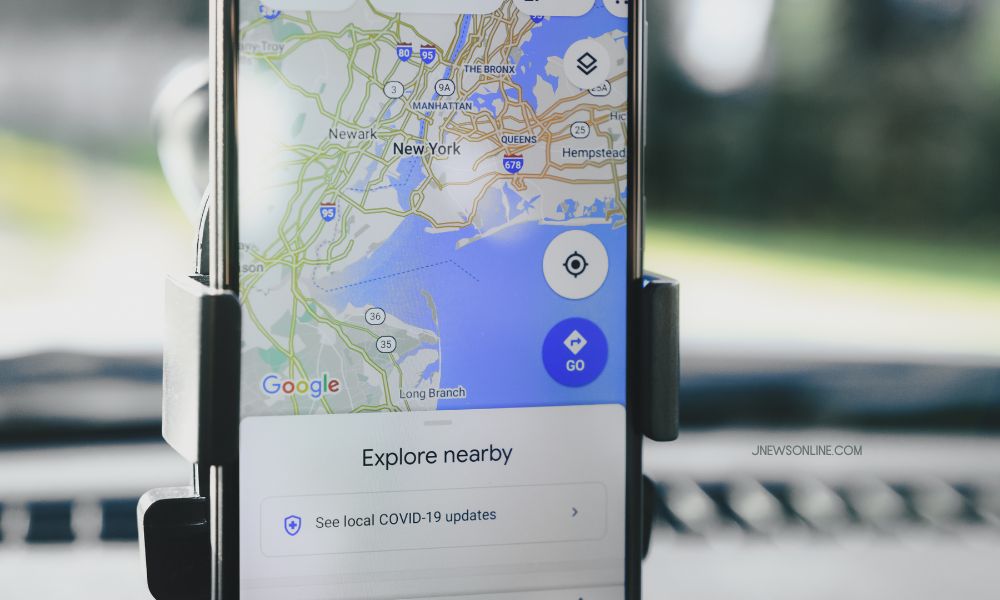
Google Maps akan menampilkan peta sesuai area yang sedang dilihat. Jika izin lokasi sudah diberikan, aplikasi bisa menunjukkan posisi pengguna melalui penanda berwarna biru. Posisi tersebut dapat digunakan sebagai titik keberangkatan tanpa harus mengetik alamat secara manual.
Apabila ingin merencanakan perjalanan dari tempat lain, misalnya dari rumah atau kantor, alamat awal bisa ditentukan secara terpisah pada langkah berikutnya.
Baca juga: Mengungkap Metode Google Street View dalam Mendokumentasikan Jalanan Dunia
2. Masukkan Lokasi Tujuan
Setelah membuka aplikasi, cari kolom pencarian yang berada di bagian atas layar. Ketik nama tempat, alamat lengkap, atau nama lokasi yang ingin dituju. Contohnya, nama stasiun, rumah sakit, pusat perbelanjaan, kantor, atau alamat rumah tertentu.
Google Maps akan menampilkan sejumlah hasil pencarian yang sesuai. Pilih lokasi yang benar dengan memeriksa nama tempat, alamat, serta posisi penandanya pada peta.
Jika ada beberapa tempat dengan nama serupa, periksa detailnya sebelum melanjutkan. Kesalahan memilih lokasi bisa membuat rute mengarah ke tempat lain, meskipun nama yang muncul terlihat sama.
Setelah lokasi tujuan dipilih, halaman informasi tempat akan terbuka. Pada halaman tersebut, tekan tombol Rute atau Directions untuk mulai menyusun perjalanan.
3. Tentukan Titik Awal Perjalanan
Setelah menekan tombol Rute, Google Maps akan menampilkan kolom lokasi awal dan tujuan. Kolom tujuan umumnya sudah terisi sesuai tempat yang dipilih sebelumnya.
Jika ingin berangkat dari lokasi saat ini, pilih opsi lokasi sekarang atau biarkan titik awal menggunakan posisi perangkat. Pastikan GPS aktif agar posisi yang ditampilkan sesuai dengan keberadaan pengguna.
Sementara itu, jika perjalanan dimulai dari tempat lain, ketik alamat keberangkatan pada kolom yang tersedia. Misalnya, perjalanan direncanakan dari rumah menuju kantor, atau dari hotel menuju tempat wisata.
Google Maps kemudian menghitung rute berdasarkan titik awal dan tujuan tersebut. Periksa kembali kedua lokasi sebelum memilih jalur perjalanan agar petunjuk arah yang muncul sesuai dengan rencana.
4. Pilih Moda Transportasi yang Digunakan
Salah satu kelebihan Google Maps adalah tersedianya pilihan moda transportasi. Setelah titik awal dan tujuan ditentukan, aplikasi akan menampilkan beberapa ikon transportasi di bagian atas layar.
Pilihan yang tersedia dapat mencakup mobil, sepeda motor, transportasi umum, berjalan kaki, dan sepeda. Ketersediaannya bergantung pada lokasi serta dukungan fitur di wilayah tersebut.
Pilih moda transportasi yang sesuai dengan rencana perjalanan. Jika menggunakan mobil, Google Maps akan menampilkan jalur yang dapat dilalui kendaraan tersebut. Untuk perjalanan menggunakan transportasi umum, informasi yang tersedia bisa mencakup pilihan kendaraan, titik transit, dan perkiraan waktu perjalanan.
Perhatikan juga perkiraan durasi yang ditampilkan. Waktu tempuh dapat berubah mengikuti kondisi lalu lintas, jadwal transportasi, dan situasi jalan.

5. Periksa Pilihan Rute yang Tersedia
Setelah moda transportasi dipilih, Google Maps akan menampilkan beberapa rute yang bisa digunakan. Setiap pilihan rute bisa memiliki perkiraan waktu tempuh dan jarak yang berlainan. Ada jalur yang lebih cepat, ada pula yang lebih panjang karena menghindari kemacetan atau kondisi jalan tertentu.
Pemilihan jalur sebaiknya dilakukan dengan memeriksa informasi yang tersedia, bukan hanya melihat angka waktu tempuh. Perhatikan pula jalan tol, persimpangan, penutupan jalan, dan kondisi lalu lintas jika informasinya muncul.
Ketuk rute alternatif pada peta untuk melihat perkiraan waktu perjalanannya. Setelah menemukan jalur yang sesuai, pilih rute tersebut sebelum memulai navigasi.
6. Menambahkan Beberapa Tempat Tujuan
Kadang kita melakukan perjalanan ke beberapa tempat sekaligus. Misalnya, mampir ke minimarket sebelum pergi ke kantor atau mengunjungi beberapa lokasi wisata dalam satu hari. Google Maps menyediakan fitur untuk menambahkan beberapa pemberhentian dalam satu perjalanan.
Cara membuat rute di Google Maps seperti ini juga mudah. Buka menu pilihan rute dan cari opsi Tambahkan pemberhentian atau Add stop. Masukkan lokasi tambahan yang ingin dikunjungi, lalu periksa urutannya bersama tujuan akhir.
Pengguna dapat mengatur urutan pemberhentian agar perjalanan lebih sesuai dengan rencana. Perlu diperhatikan bahwa jumlah pemberhentian yang bisa ditambahkan memiliki batas. Dukungan pengaturan rute juga bergantung pada moda transportasi yang dipilih. Karena itu, periksa kembali daftar tujuan sebelum berangkat agar tidak ada lokasi yang terlewat.
7. Mulai Navigasi dan Ikuti Petunjuk Arah
Jika rute sudah sesuai, tekan tombol Mulai atau Start untuk mengaktifkan navigasi. Google Maps akan memberikan petunjuk arah selama perjalanan, termasuk instruksi untuk berbelok, mengambil jalan keluar, atau mengikuti jalur tertentu.
Google Maps juga menyediakan petunjuk dalam bentuk suara, yang bisa membantu pengemudi mengetahui arah tanpa terus-menerus melihat layar. Atur volume dan preferensi suara melalui pengaturan navigasi jika diperlukan.
Pastikan ponsel berada di tempat yang aman dan tidak menghalangi pandangan saat berkendara. Pengemudi sebaiknya mengikuti petunjuk dengan tetap memperhatikan rambu lalu lintas serta kondisi jalan di sekitarnya.
Jika melewati jalan yang berbeda dari rute awal, Google Maps dapat menghitung ulang jalur berdasarkan posisi terbaru. Meski begitu, informasi pada aplikasi tetap perlu disesuaikan dengan situasi nyata di jalan.
Baca juga: Cara Menggunakan Google Street View untuk Berwisata Virtual
Memahami cara membuat rute di Google Maps membantu perjalanan lebih terencana, mulai dari menentukan titik keberangkatan sampai memilih jalur dan menambahkan beberapa pemberhentian.
Sebelum berangkat, periksa kembali alamat tujuan, perkiraan waktu tempuh, serta kondisi jalan yang ditampilkan. Dengan begitu, perjalanan bisa dilakukan dengan lebih terarah dan risiko salah memilih jalur dapat dikurangi.